
Directo / manual
0 créditos de IA
Escribe notas, administra Contexto y redacta o programa tu propio contenido social directamente. Estas acciones cotidianas no requieren créditos de Conteenua AI.
CONTEENUA COMPANION · APLICACIÓN DE ESCRITORIO
Conteenua Companion conecta los repositorios que apruebas en tu computadora con la experiencia Usa tu propia IA de Conteenua web y móvil. Elige abajo el instalador para tu sistema operativo.

ELIGE LA RUTA QUE ENCAJE CON EL TRABAJO
Conteenua mantiene estas rutas separadas para que elegir una no gaste créditos ni cambie de proveedor silenciosamente.
0 créditos de IA
Escribe notas, administra Contexto y redacta o programa tu propio contenido social directamente. Estas acciones cotidianas no requieren créditos de Conteenua AI.
0 créditos de Conteenua AI
Companion conecta los repositorios locales que aprobaste con una conversación normal de ChatGPT. Usa la cuenta de ChatGPT que ya tienes y nunca pasa al ejecutor de pago de Conteenua.
Usa créditos de Conteenua AI
Usa Contexto de GitHub cuando quieras que Conteenua ejecute el flujo de programación alojado, verifique el resultado y lo devuelva como Listo para aplicar con Aplicar, Pedir cambios y Deshacer.
REQUISITOS
Conteenua comprueba la capacidad del proveedor en tiempo de ejecución. Si ChatGPT no ofrece herramientas con escritura, la programación local queda desactivada y no se cobran créditos de Conteenua AI.
CONFIGURACIÓN
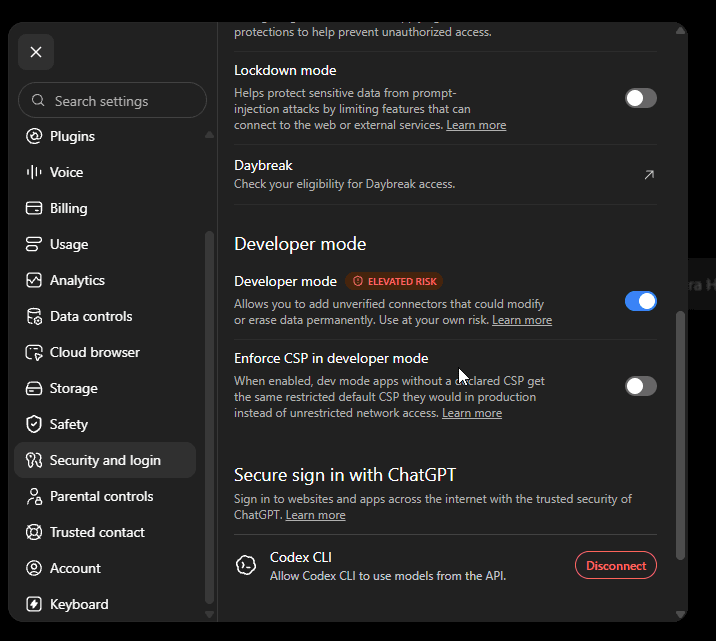
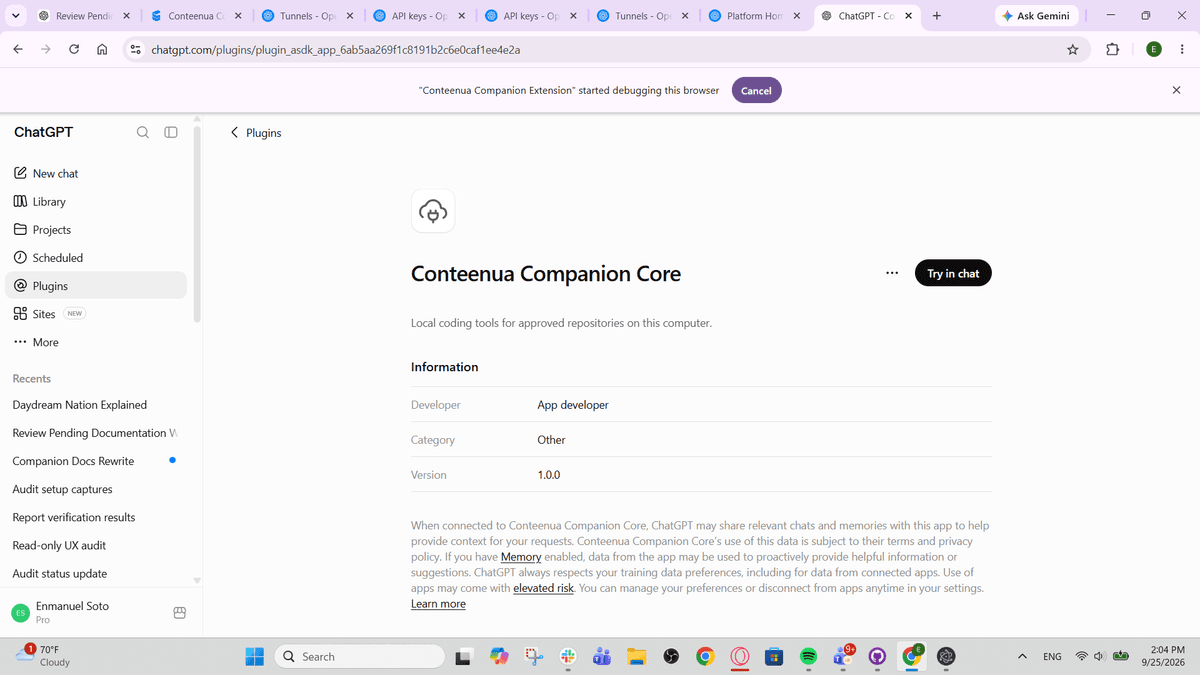
Si no configuras el túnel persistente de OpenAI, Companion puede usar un túnel rápido verificado de Cloudflare para pruebas. Su URL pública puede cambiar después de reiniciar Companion, así que una app de ChatGPT creada con el modo Server URL puede necesitar actualizarse o crearse de nuevo.
PRIVACIDAD Y PERMISOS
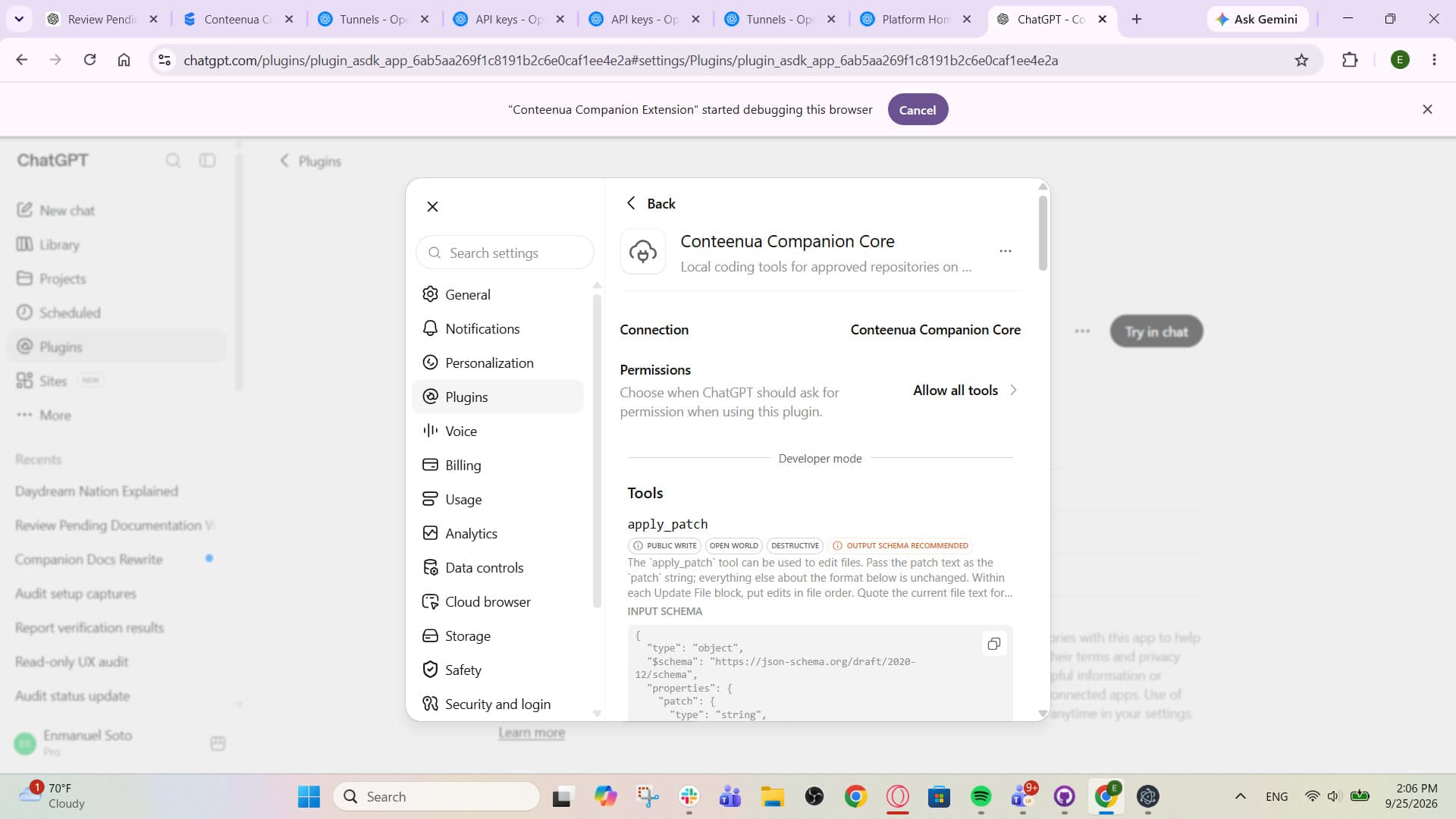
Las herramientas de archivos visibles para el modelo se limitan a las carpetas que apruebas. Los comandos de terminal se ejecutan como tu usuario del sistema operativo, por eso la ejecución de comandos tiene un permiso separado y las acciones de mayor riesgo pueden requerir aprobación.
SOLUCIÓN DE PROBLEMAS
Mantén Companion abierto, confirma que iniciaste sesión con la misma cuenta de Conteenua y comprueba que la computadora pueda realizar su conexión saliente. El control remoto de Conteenua no requiere abrir un puerto de entrada en el router.
Confirma que ese espacio de ChatGPT tenga modo de desarrollador y que la app Companion Core exponga herramientas locales con escritura. Si la cuenta no las admite, Conteenua mantiene desactivado Empezar a programar en vez de cambiar a Codex o Conteenua AI.
Revisa el ID del túnel persistente y la clave API restringida, guarda de nuevo el conector y vuelve a conectar las herramientas locales. Companion solo muestra el estado listo cuando el conector es realmente accesible.
La URL del túnel rápido de Cloudflare puede cambiar tras un reinicio. Copia la nueva URL verificada y actualiza o crea de nuevo la app de desarrollador de ChatGPT que usaba Server URL.
Aprueba la carpeta desde Companion en esa computadora. Seleccionar un proyecto en la nube no puede ampliar el acceso a carpetas locales.
DESCARGAS Y CHECKSUMS
Cada botón descarga directamente el instalador correspondiente. En Linux, elige AppImage para un paquete portátil o DEB para Debian y Ubuntu. El manifiesto de checksums está disponible abajo.
Ejecuta esto en PowerShell desde la carpeta que contiene el instalador y compara el hash de 64 caracteres con la línea del mismo nombre de archivo en SHA256SUMS.txt:
Get-FileHash .\Conteenua-Companion-Setup-x64.exe -Algorithm SHA256En macOS o Linux, usa shasum -a 256 <archivo> (o sha256sum <archivo> cuando esté disponible) y compáralo con el manifiesto de la misma versión.
SHA256SUMS.txtElige Usa tu propia IA, selecciona la computadora conectada y el proyecto aprobado, escribe la instrucción e inicia la sesión normal de ChatGPT. Puedes enviar seguimientos, revisar la actividad, aprobar o rechazar acciones, pausar, reanudar, detener o abrir ChatGPT directamente.
Abrir Conteenua